
Настройка fitness365 онлайн для использования батутными центрами.
Руководство описывает как настроить настольную версию fitness365 (ее можно скачать тут) для учета продаж и контроля времени в батутном центре.
Чтобы посмотреть настройку онлайн версии, нажмите сюда.
Также можно использовать иные способы организации контроля посещений для батутных центов.
1. Создание услуги.
2. Создание абонемента.
3. Продажа услуги/абонемента клиенту.
4. Окрытие/закрытие визита клиента.
5. Контроль времени посещения.
6. Запись и отметка посещения тренировки.
Для начала работы батутного центра, необходимо настроить все услуги и абонементы прайса.
1. Создание услуги.
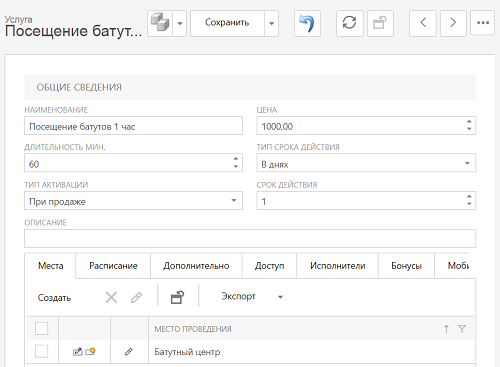
Например, для создания услуги посещения батутов в течении часа, которое можно использовать только в день покупки, нужно заполнить поля:
Наименование услуги - "Посещение батутов 1 час".
Длительность услуги (мин) - 60 мин.
Тип активации- "При продаже"
Тип срока действия" - "В днях".
Срок действия - "1" (день)
Место проведения - "Батутный центр"
Цена - 1000р.
Далее нужно сохранить услугу.
2. Создание абонемента.
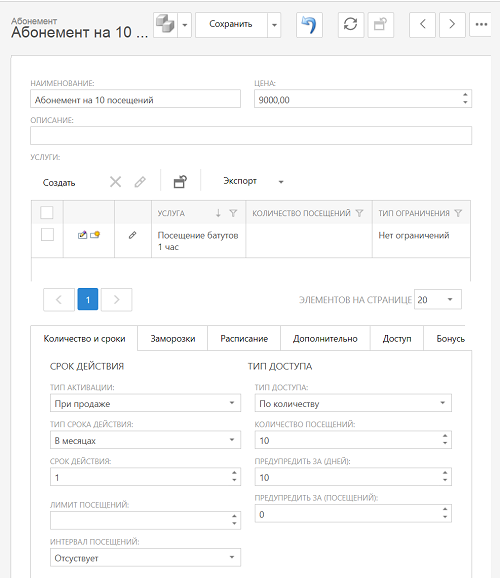
Для создания абонемента на 10 часовых посещений в течении месяца нужно заполнить поля:
Наименование "Абонемент на 10 посещений".
Указать цену в поле "Цена" - 9000р.
В списке услуг добавить следующие услуги: "Посещение батутов 1 час"
Тип активации - "При продаже".
"Тип срока действия" - указать "В месяцах".
"Срок действия" указать 1.
"Тип ограничения" указать "По количеству".
"Количество посещений" указать 10.
Далее нужно сохранить абонемент.
3. Продажа услуги/абонемента клиенту.
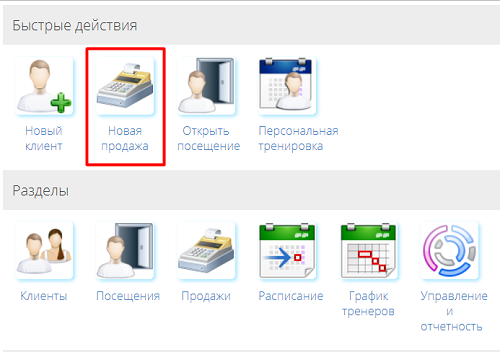
Для продажи услуги или абонемента клиенту необходимо в стартовом меню выбрать пункт Новая продажа.
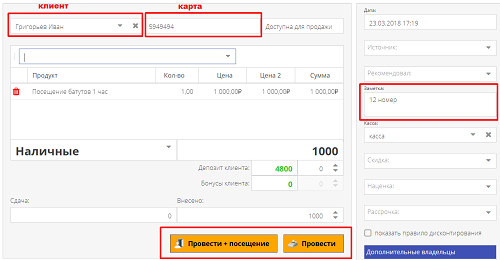
Далее, выбрать клиента, вписать или сосканировать номер карты или номер клиента в поле "Заметка", по которому можно будет вызывать клиентов, у которых окончилось время визита. Ниже в выпадающем списке выбрать товары и услуги, которые продаем клиенту (информация о них будет добавляться в область чека). При необходимости
заполнить дополнительные поля формы продажи. Дальше можно просто провести продажу или сразу открыть визит клиенту по только что приобретенной услуге по нажатию кнопки "Провести + посещение", тогда не нужно делать действий из пункта 4.
4. Окрытие/закрытие визита клиента.
Чтобы отметить посещение клиента нужно в стартовом меню нажать на кнопку "Открыть посещение" или "Посещения" для открытия визита по прикладыванию карты (при открытии окна посещений нужно только сосканировать карту клиента для открытия визита).

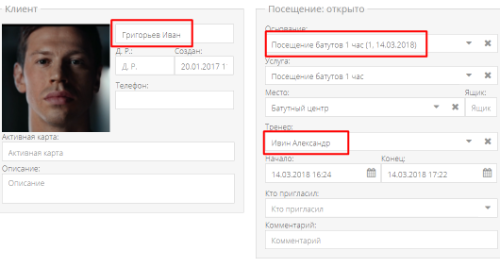
В форме посещения нужно указать клиента (при открытии визита по карте, клиент подставляется автоматически), услугу, если их несколько, которая будет списана с клиента и, если нужно, тренера. Если основанием выбран абонемент, то с него спишется 1 посещение.
5. Контроль времени посещения.
Для просмотра списка визитов и закрытия визитов нужно в стартовом меню нажать на кнопку "Посещения".
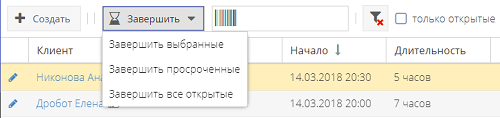
В этом списке отображаются все визиты клиентов в клуб. Можно включить режим отображения только открытых визитов, проставив галочку на пункте "Только открытые".
Чтобы найти визит клиента, можно ввести в поисковое окно номер карты или данные из Заметки.
Если клиент просрочил оплаченное время, то визит "загорится" красным цветом. Это значит, что пора попросить его удалиться с территории.

Для закрытия визита нужно повторно приложить карту в списке визитов или выбрать нужный пункт при нажатии кнопки "Завершить".
6. Запись и отметка посещения тренировки.
Также клиентов можно записывать на персональные и групповые занятия и отмечать их посещаемость.
Чтобы посмотреть настройку онлайн версии, нажмите сюда.
Также можно использовать иные способы организации контроля посещений для батутных центов.
1. Создание услуги.
2. Создание абонемента.
3. Продажа услуги/абонемента клиенту.
4. Окрытие/закрытие визита клиента.
5. Контроль времени посещения.
6. Запись и отметка посещения тренировки.
Для начала работы батутного центра, необходимо настроить все услуги и абонементы прайса.
1. Создание услуги.
Например, для создания услуги посещения батутов в течении часа, которое можно использовать только в день покупки, нужно заполнить поля:
Наименование услуги - "Посещение батутов 1 час".
Длительность услуги (мин) - 60 мин.
Тип активации- "При продаже"
Тип срока действия" - "В днях".
Срок действия - "1" (день)
Место проведения - "Батутный центр"
Цена - 1000р.
Далее нужно сохранить услугу.
2. Создание абонемента.
Для создания абонемента на 10 часовых посещений в течении месяца нужно заполнить поля:
Наименование "Абонемент на 10 посещений".
Указать цену в поле "Цена" - 9000р.
В списке услуг добавить следующие услуги: "Посещение батутов 1 час"
Тип активации - "При продаже".
"Тип срока действия" - указать "В месяцах".
"Срок действия" указать 1.
"Тип ограничения" указать "По количеству".
"Количество посещений" указать 10.
Далее нужно сохранить абонемент.
3. Продажа услуги/абонемента клиенту.
Для продажи услуги или абонемента клиенту необходимо в стартовом меню выбрать пункт Новая продажа.
Далее, выбрать клиента, вписать или сосканировать номер карты или номер клиента в поле "Заметка", по которому можно будет вызывать клиентов, у которых окончилось время визита. Ниже в выпадающем списке выбрать товары и услуги, которые продаем клиенту (информация о них будет добавляться в область чека). При необходимости
заполнить дополнительные поля формы продажи. Дальше можно просто провести продажу или сразу открыть визит клиенту по только что приобретенной услуге по нажатию кнопки "Провести + посещение", тогда не нужно делать действий из пункта 4.
4. Окрытие/закрытие визита клиента.
Чтобы отметить посещение клиента нужно в стартовом меню нажать на кнопку "Открыть посещение" или "Посещения" для открытия визита по прикладыванию карты (при открытии окна посещений нужно только сосканировать карту клиента для открытия визита).
В форме посещения нужно указать клиента (при открытии визита по карте, клиент подставляется автоматически), услугу, если их несколько, которая будет списана с клиента и, если нужно, тренера. Если основанием выбран абонемент, то с него спишется 1 посещение.
5. Контроль времени посещения.
Для просмотра списка визитов и закрытия визитов нужно в стартовом меню нажать на кнопку "Посещения".
В этом списке отображаются все визиты клиентов в клуб. Можно включить режим отображения только открытых визитов, проставив галочку на пункте "Только открытые".
Чтобы найти визит клиента, можно ввести в поисковое окно номер карты или данные из Заметки.
Если клиент просрочил оплаченное время, то визит "загорится" красным цветом. Это значит, что пора попросить его удалиться с территории.
Для закрытия визита нужно повторно приложить карту в списке визитов или выбрать нужный пункт при нажатии кнопки "Завершить".
6. Запись и отметка посещения тренировки.
Также клиентов можно записывать на персональные и групповые занятия и отмечать их посещаемость.